
Android’de Depolama Alanını Açmanın 12 Güvenli Yolu
Önbellek, büyük dosyalar, WhatsApp medya, Google Photos ve HEIF önerileriyle Android’de güvenle alan aç, düzeni otomatiğe bağla.
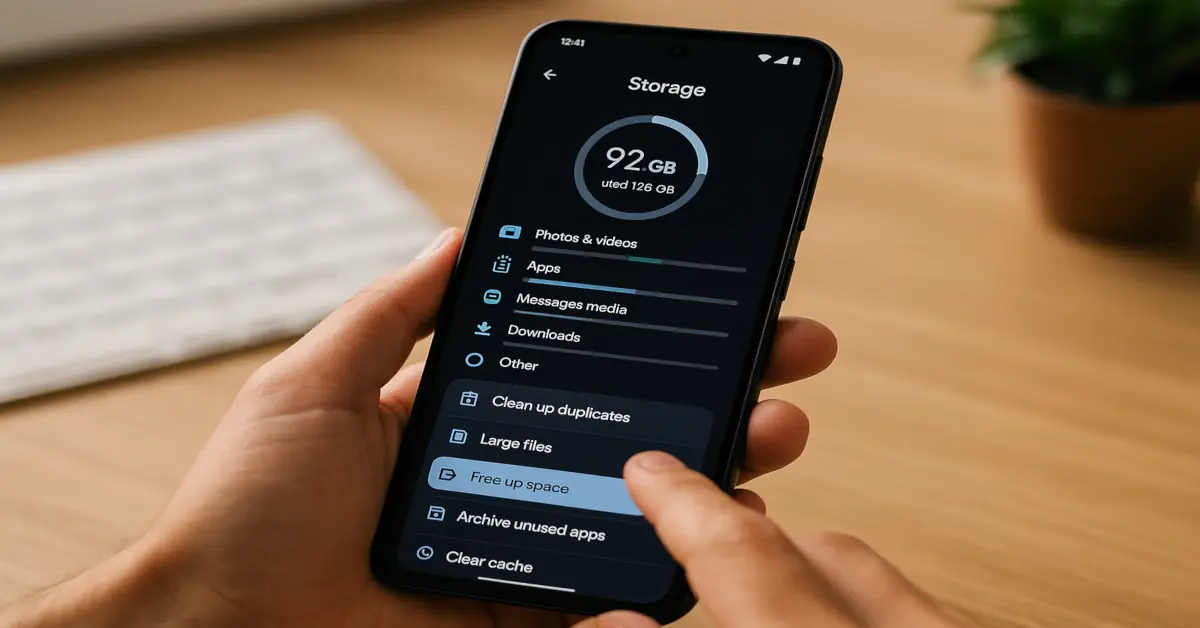
Telefonun “depolama alanı dolu” uyarısı moralini bozabilir. Üstelik tam o anda uygulama kurmak ya da 4K video çekmek istersin. Neyse ki Android, yerleşik araçlarla güvenli biçimde alan açmana yardım eder. Bu rehberde geri alınabilir ve günlük hayatta işe yarayan adımlar var.
Önce hızlı sonuç veren yöntemlere bakacağız. Ardından alanın yeniden dolmaması için küçük otomasyonlar kuracağız. Bu süreçte üçüncü parti mucize temizleyiciler yerine resmî araçları seç. Böylece gizliliğini korursun ve sistem kararlılığını riske atmazsın.
Şimdi adımlara geçelim ve en çok yer kaplayan noktaları hedefleyelim. Medya mesajları, çevrimdışı haritalar, uygulama önbelleği ve fotoğraf formatları başı çeker. Çoğu adım birkaç dokunuşla biter, yine de sırayı koru.
Hızlı Şekilde Güvenli Temizlik İlkeleri
- Önce önbellek ile uygulama verisini ayır. Önbelleği temizlemek genelde güvenli olur.
- “Veriyi sil” seçeneği oturumunu kapatabilir ve ayarlarını sıfırlayabilir.
- Tek seferlik büyük temizlik yerine küçük ama düzenli temizlik yap.
Depolama Açmanın 12 Kolay Yolu
1) Files by Google ile “Gereksiz Dosyalar”ı Temizle
Files by Google içindeki Temizle sekmesi geçici kalıntıları ve artık dosyaları bulur. Sen de tek dokunuşla temizliği başlatırsın. Bu adım çoğu telefonda hızlı bir rahatlama sağlar.
2) Yinelenen Dosyaları Bul
Aynı fotoğrafın ya da belgenin kopyaları sandığından fazla yer kaplar. Files by Google içindeki “Yinelenenler” kartı kopyaları yan yana gösterir. Gereksiz olanları seçip tek hamlede silebilirsin.
3) Uygulama Önbelleğini Temizle, Veriye Dokunma
Ayarlar menüsünden Uygulamalar bölümüne gir ve ilgili uygulamayı aç. Ardından Depolama ve önbellek kısmında “Önbelleği temizle” seçeneğine dokun. Bu işlem çoğu zaman oturumunu ve ayarlarını korur.
4) Kullanmadığın Uygulamaları Arşivle
Android’in arşivleme özelliği, uzun süredir kullanmadığın uygulamanın bileşenlerini kaldırır. Sistem simgeyi ve verilerini cihazda tutar. İstediğin zaman tek dokunuşla geri yüklersin.
İstersen Play Store ayarlarından otomatik arşivlemeyi açarsın. Ayrıca her bir uygulama sayfasından elle arşivleme yapabilirsin. Böylece alanı hızlıca geri kazanırsın.
5) WhatsApp’ta “Depolamayı Yönet”i Kullan
WhatsApp, “Birçok kez iletilmiş” ve “5 MB’tan büyük” dosyaları ayrı listeler. Buradan medyayı toplu silebilir ya da sohbet sohbet ilerleyebilirsin. Sonra otomatik indirme ayarlarını daralt ve şişmeyi azalt.
6) Telegram’da Önbelleği Temizle ve “Medyayı Sakla” Süresini Kısalt
Telegram bulut temelli çalışır, bu yüzden önbelleği temizlemek genelde sorunsuz olur. Uygulamadaki “Medyayı sakla” süresini 3 gün ya da 1 hafta yap. Böylece zamanla büyüyen önbelleği baştan sınırlarsın.
7) Google Photos ile “Cihazdaki Alanı Boşalt” Seçeneğini Çalıştır
Fotoğrafların yedeklenince Google Photos içindeki “Cihazdaki alanı boşalt” seçeneği yerel kopyaları kaldırır. Dosyaların bulutta kalır ve erişimin devam eder. Bu adım genelde en hızlı alan kazandıranlardan olur.
8) Yedek Kalitesini “Storage saver” Yap ve Mevcutları Dönüştür
Google Photos’ta “Storage saver” kalite daha küçük dosyalarla iyi görüntü verir. Web arayüzündeki “Recover storage” ya da “Convert existing” seçeneği eski yüklemeleri sıkıştırır. Bu sayede ciddi depolama alanı geri alabilirsin.
9) Akıllı Depolamayı Aç
Pixel ve uyumlu cihazlarda Akıllı Depolama, yedeklenmiş fotoğraf ve videoları koşullar oluşunca kaldırır. Sen de elle temizlik için daha az vakit harcarsın. Eğer sık unutuyorsan bu ayar çok iş görür.
10) Büyük İndirmeleri ve Medya Klasörlerini Kontrol Et
İndirilenler, ekran kayıtları ve ofis dosyaları çabuk birikir. Files by Google içindeki “Büyük dosyalar” ve “İndirilenler” kartlarını düzenli aç. Ayrıca müzik uygulamalarında önbelleği temizle ve gereksiz çevrimdışı indirmeleri sil.
11) Çevrimdışı Haritaları Sil ya da Küçült
Google Haritalar’da profil simgene dokun ve “Çevrimdışı haritalar” menüsüne gir. Artık kullanmadığın bölgeleri kaldır ve sadece gerekli alanı tut. Büyük şehir haritaları yüzlerce megabayt yer kaplayabilir.
12) Kamera Formatını HEIF ya da AVIF Yap
Android 10 ve sonrası HEIF desteği sunar, Android 12 ve sonrası AVIF desteği ekler. Bu formatlar benzer kaliteyi daha küçük dosyada verebilir. Kamera ayarlarında “Yüksek verimlilik” ya da AVIF seçeneğini aç.
Çok eski uygulamalar bazen paylaşımda sorun çıkarabilir. Böyle durumlarda fotoğrafı JPEG’e dönüştürüp devam edersin. Yine de günlük kullanımda dosya boyutu belirgin düşer.
Otomatikleştir ve Sürdür
Bir defa temizlik yaptıktan sonra birkaç ayar alanı korur. Play Store’da otomatik arşivlemeyi açık tut. WhatsApp’ta otomatik indirmeyi sadece Wi Fi ile sınırlamayı dene, gerekirse sadece fotoğraf seç.
Telegram’da “Medyayı sakla” süresini kısa tut. Google Photos’ta yedeklemeyi açık bırak ve ara sıra “Cihazdaki alanı boşalt” seçeneğini çalıştır. Ayrıca Android’in “Kullanılmayan uygulamalar” optimizasyonu geçici dosyaları budayabilir.
Sık Yapılan Hatalar ve Güvenli Alternatifler
Tüm önbelleği tek hamlede silmek: Modern Android sürümleri önbelleği uygulama bazında yönetir. Tek tuşla hepsini temizleme yaklaşımı artık pek güven vermez. Bunun yerine sık kullandığın uygulamalarda hedefli temizlik yap.
Uygulama verisini gereksiz silmek: “Veriyi sil” seçeneği oturumunu kapatır ve ayarlarını sıfırlar. Önce her zaman önbelleği temizlemeyi dene. Sorun sürerse veriyi sıfırlamayı o zaman düşün.
Yedek almadan medya temizlemek: Google Photos’ta yedeklemenin tamamlandığını kontrol et. Sonra yerel kopyaları kaldır ve alanı güvenle aç. 7 ve 8’inci adımlar bu noktada büyük fark yaratır.
Çevrimdışı haritaları unutmak: Seyahat bitince çevrimdışı haritaları silmeyi hatırla. Aksi halde onlarca, hatta yüzlerce MB yük taşımaya devam edersin. Ara sıra bu menüye girip kontrol et.
Hangi Yöntem En Çok Alan Açar
Genelde en büyük yük fotoğraflar ve videolardan gelir. Bu yüzden 7 ve 8’inci adımlar çoğu telefonda en büyük farkı yaratır. Uygunsa 9’uncu adım da süreci epey kolaylaştırır.
İkinci sırada mesajlaşma uygulamalarının medya önbelleği yer alır. Oyun gibi ağır uygulamalarda arşivleme de hızlı kazanç sağlar. Files by Google içindeki “Büyük dosyalar” ve “Yinelenenler” kartları da tek seferde ciddi temizlik imkanı sunabilir.
Yayın Tarihi: 02.01.2026 00:45